 ChatgptApp Việt Nam
Dưới đây là bài viết chuẩn SEO được biên soạn theo hướng tiếp cận hoàn toàn mới, tập trung vào kỹ thuật soạn thảo biểu mẫu hành chính, tờ khai văn phòng và các mẹo tạo form điền thông tin chuyên nghiệp, có chứa backlink đặt tự nhiên ngay tại phần Sapo.
Thông tin SEO Meta (Dành cho đăng tải Website)
-
Title: Mẫu Giấy A4 Có Dòng Kẻ Chấm File Word Tải Về & Tạo Form Chuẩn
-
Meta Description: Tải mẫu giấy A4 có dòng kẻ chấm file Word chuẩn kích thước, dễ chỉnh sửa. Hướng dẫn tạo form điền thông tin văn phòng đẹp tại dichthuataha.com. (70 ký tự)
-
URL Slug: /tai-mau-giay-a4-co-dong-ke-cham-file-word
Mẫu Giấy A4 Có Dòng Kẻ Chấm File Word Tải Về Mới Nhất & Cách Tạo Form Điền Chuẩn Văn Phòng
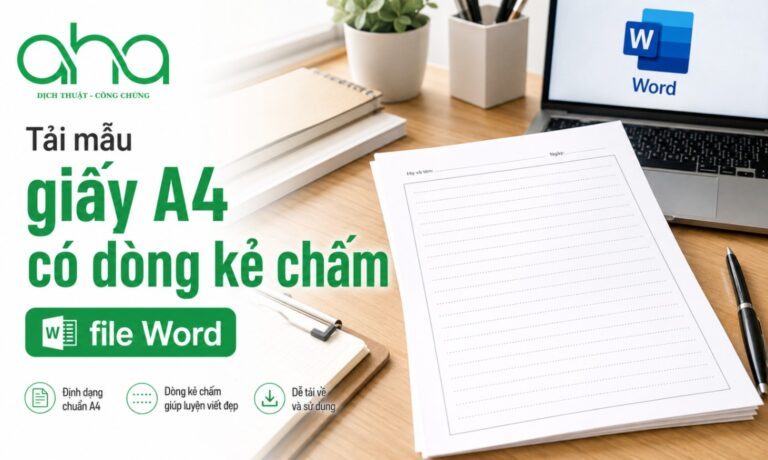
Trong công tác hành chính văn phòng, nhân sự hay soạn thảo hợp đồng, các đường kẻ chấm bi (. . . . .) đóng vai trò quan trọng trong việc tạo ra khoảng trống chuẩn mực để người dùng điền tay thông tin (như họ tên, địa chỉ, số điện thoại, ngày tháng…). Tuy nhiên, thói quen giữ phím dấu chấm (.) thủ công thường khiến các dòng kẻ bị trôi lệnh khi chỉnh sửa font chữ, canh lề lệch lạc hoặc làm tràn trang một cách thiếu chuyên nghiệp. Để khắc phục hoàn toàn vấn đề này và chuẩn hóa quy trình soạn thảo văn bản, việc tải mẫu giấy A4 có dòng kẻ chấm file Word đã được căn chỉnh sẵn tỷ lệ lề và khoảng cách dòng sẽ giúp bạn lập tức sở hữu các biểu mẫu điền chuẩn mực, đẹp mắt chỉ trong vài cú nhấp chuột.
1. Tại sao không nên tạo dòng kẻ chấm bằng cách gõ phím dấu chấm thủ công?
Rất nhiều người dùng Word phổ thông vẫn duy trì thói quen nhấn giữ phím dấu chấm trên bàn phím để tạo đường kẻ ngang. Phương pháp thủ công này ẩn chứa nhiều rủi ro cho văn bản hành chính:
Những hạn chế lớn của việc gõ phím chấm thủ công:
Hàng kẻ bị gãy nấc: Độ rộng của dấu chấm chịu ảnh hưởng bởi font chữ và cỡ chữ, làm các dòng kẻ không bao giờ bằng chặn chặn ở mép lề phải.
Lỗi vỡ định dạng khi đổi máy: Khi mở văn bản trên máy tính khác hoặc chuyển sang máy in khác, các dòng chấm rất dễ bị đẩy xuống dòng mới, làm tràn sang trang tiếp theo.
Tốn thời gian chỉnh sửa: Mỗi khi muốn kéo dài hoặc thu ngắn dòng kẻ, bạn bắt buộc phải xóa từng dấu chấm một cách cảm tính.

2. Bảng so sánh 3 phương pháp tạo dòng kẻ chấm trong Microsoft Word
Để lựa chọn giải pháp thiết kế biểu mẫu phù hợp nhất với nhu cầu, bạn có thể tham khảo bảng đối chiếu dưới đây:
| Phương pháp | Ưu điểm | Nhược điểm | Trường hợp áp dụng phù hợp |
| Dùng Tab Leader | Tự động kéo dài đến sát lề phải, căn thẳng hàng 100%, dễ chỉnh sửa. | Cần biết thiết lập thước đo (Ruler) và hộp thoại Tabs. | Soạn thảo đơn từ, hợp đồng, tờ khai văn phòng có điền thông tin. |
| Dùng viền bảng (Table) | Cố định khung tuyệt đối, tạo được các ô điền thông tin tách biệt. | Khó tùy chỉnh khoảng cách dòng nếu không quen thao tác bảng. | Làm phiếu thu/chi, hóa đơn, mẫu tập viết chữ, danh sách điểm danh. |
| Dùng File Word mẫu sẵn | Mở ra dùng ngay, đã căn sẵn chuẩn A4, màu sắc dịu mắt, không lo lỗi font. | Cần tải file về máy tính trước khi dùng. | In sổ ghi chép, in tập vở luyện chữ, làm biểu mẫu nhanh cho doanh nghiệp. |
3. Hướng dẫn 3 bước thiết kế biểu mẫu điền thông tin văn phòng chuẩn đẹp
Nếu bạn muốn tự tay tạo ra các đoạn văn bản chứa dòng kẻ chấm điền thông tin chuẩn xác như trong các mẫu đơn nhà nước, hãy áp dụng quy trình dùng Tab Leader sau:
Bước 1: Định dạng khổ giấy A4 và lề hành chính
Vào thẻ Layout ➔ Size ➔ Chọn A4. Tiếp theo vào Margins ➔ chọn Custom Margins và cài đặt thông số lề chuẩn:
-
Top (Lề trên): 2.0 cm
-
Bottom (Lề dưới): 2.0 cm
-
Left (Lề trái): 3.0 cm (dành khoảng trống để kẹp hồ sơ)
-
Right (Lề phải): 1.5 cm – 2.0 cm
Bước 2: Thiết lập điểm dừng Tab (Tab Stop)
-
Bật thanh thước đo bằng cách tích chọn
Rulertrong thẻView. -
Kích chuột trái vào vị trí cuối cùng trên thanh thước đo nằm sát mép lề phải (ví dụ mốc 16 cm).
-
Nhấp đôi chuột vào biểu tượng thẻ Tab vừa tạo để mở hộp thoại Tabs.
Bước 3: Chọn kiểu đường kẻ chấm
-
Trong hộp thoại Tabs, tại mục Leader, chọn mẫu số 2 (dạng chấm bi
. . . .). -
Nhấn
Set➔ NhấnOK. -
Khi soạn thảo, bạn chỉ cần gõ cụm từ (ví dụ: Họ và tên người nộp:), sau đó bấm phím
Tabtrên bàn phím, một đường kẻ chấm bi sẽ tự động chạy thẳng tắp đến mép lề phải.
4. Mẹo căn chỉnh khoảng cách và in ấn giúp văn bản hành chính chỉn chu nhất
Để trang in chứa dòng kẻ chấm trông chuyên nghiệp, không bị rối mắt, bạn nên lưu ý các thiết lập kỹ thuật sau:
-
Độ rộng khoảng cách dòng (Line Spacing): Đối với biểu mẫu điền tay bằng bút bi, khoảng cách giữa các dòng nên đặt từ
1.3đến1.5(hoặc định dạngAt least 24pt) để người viết có đủ khoảng trống viết chữ mà không bị đè lên dòng chấm bên trên. -
Độ đậm của dấu chấm: Không nên dùng nét chấm quá đen đậm vì sẽ làm chìm nét chữ viết tay. Hãy bôi đen các dòng chấm và chuyển màu font sang Gray 40% (Xám trung tính) để tạo cảm giác tinh tế.
-
Xuất file PDF trước khi in: Sau khi hoàn thiện file Word, hãy bấm
F12và lưu dưới dạng PDF. Việc này giúp cố định 100% dòng kẻ chấm, đảm bảo khi mang ra tiệm in hoặc gửi qua email không bao giờ bị lệch trang.
5. Câu hỏi thường gặp (FAQ) khi soạn thảo mẫu giấy kẻ chấm file Word
Câu 1: Làm sao để tạo dòng kẻ chấm đôi (2 dòng chấm) trên cùng một hàng?
Bạn chỉ cần đặt 2 điểm dừng Tab trên thanh thước đo: Điểm dừng 1 ở giữa trang (ví dụ mốc 8cm) và Điểm dừng 2 ở cuối trang (mốc 16cm). Khi gõ văn bản, bấm phím
Tablần 1 sẽ tạo dòng chấm thứ nhất, gõ tiếp nội dung và bấmTablần 2 sẽ tạo dòng chấm thứ hai.
Câu 2: Mẫu giấy A4 có dòng kẻ chấm file Word có dùng để in sổ Bullet Journal được không?
Hoàn toàn được. File Word mẫu đã thiết kế sẵn khoảng cách lưới chấm bi (Dot Grid) 5mm cân đối, bạn chỉ cần nạp giấy A4 vào máy in và bấm in 2 mặt là sẽ có ngay các trang sổ tay cao cấp.
Câu 3: Tại sao bấm phím Tab mà dòng kẻ chấm không xuất hiện?
Nguyên nhân là do bạn chưa chọn kiểu đường kẻ trong mục Leader (mục số 2) của hộp thoại Tabs. Hãy bôi đen dòng chữ, nhấp đôi vào điểm Tab trên thước đo và tích chọn lại mục
2 (.....)rồi bấm OK.
Kết luận
Sử dụng mẫu giấy A4 có dòng kẻ chấm file Word được căn chỉnh chuẩn mực không chỉ giúp bạn nâng cao tốc độ soạn thảo văn bản mà còn tạo nên những biểu mẫu, hợp đồng và tờ khai chỉn chu, ấn tượng. Hãy áp dụng ngay các kỹ thuật trên để chuẩn hóa hệ thống văn bản cho cá nhân và doanh nghiệp của bạn!
